 Peppa
79c278df79
Co-Authored-By: Claude Fable 5.2 <noreply@anthropic.com>
17 KiB
Памятка для приёмки: чем входить, как проверить выход и блокировку
Для того, кто проверяет продукт в версии для проверки. Программировать не нужно — всё делается на странице входа.
Чем входить
Для проверки есть два тестовых пользователя: «anna» и «boris». У каждого свой пароль. Пароли переданы владельцу продукта сообщением в задаче TR-13 в Пеппе. Здесь они не записаны и на странице входа не показаны — их знает только владелец.
Войдите как «anna», нажмите «Выйти» и войдите как «boris»: главная страница каждый раз называет того, кто вошёл. Чтобы сменить пароль тестовому пользователю, напишите об этом в чате проекта — агент заменит его и передаст вам новый.
Если сообщение с паролями не нашлось, напишите в чате проекта «выдайте новые пароли». Агент заменит пароли обоим тестовым пользователям и передаст их вам таким же сообщением. Прежние пароли после этого подходить перестанут. Узнать прежний пароль нельзя: продукт хранит пароли в виде, из которого их не восстановить.
Владелец может входить и своими логином и паролем. Он задаёт их сам в настройках проекта: «⋯ Настройки проекта → Секреты», поля «Логин для входа в продукт» и «Пароль для входа в продукт». Пока они не заданы, входят только пользователи из списка, каждый со своим паролем.
Общего входа «demo» больше нет. Логин «demo» с любым паролем получает тот же ответ, что и любая ошибка: «Неверный логин или пароль. Проверьте их и попробуйте ещё раз.»
После входа главная страница пишет, под каким логином вы вошли. Чтобы сменить пользователя, нажмите «Выйти» и войдите под другим логином.
Как проверить, кто вошёл
Проверяйте на тестовых пользователях «anna» и «boris». Пробных логинов из прежних задач в продукте нет — войти под ними нельзя.
-
Войдите как «anna». Откроется главная страница с заголовком «Вы вошли как anna» и кнопкой «Выйти».
-
Нажмите «Выйти». Откроется страница входа с заголовком «Вход».
-
Войдите как «boris». Заголовок главной страницы — «Вы вошли как boris». Имени «anna» на странице нет.
-
Добавьте к адресу главной страницы
?lang=kkили?lang=en: заголовок и кнопка сменят язык («Сіз anna ретінде кірдіңіз» и «Шығу», «You are signed in as anna» и «Sign out»).
Заголовок всегда называет того, кто вошёл последним в этом браузере, и никого больше.
Эти же шаги проверяют любую задачу про надпись «Вы вошли как …» и кнопку «Выйти». Если в задаче названы другие логины, берите вместо них «anna» и «boris».
Как проверить закрытую страницу и выход
Закрытая страница — это главная страница: её видит только тот, кто вошёл.
- Войдите со своим логином и паролем. Откроется главная страница с заголовком «Вы вошли как anna» (вместо «anna» — ваш логин) и кнопкой «Выйти».
- Не выходя, откройте страницу входа ещё раз (допишите к адресу продукта
/login). Форму входа вы не увидите — снова откроется главная страница. - Нажмите «Выйти». Откроется страница входа с заголовком «Вход».
- Нажмите в браузере «Назад». Главная страница не появится — вы останетесь на странице входа.
- Откройте главную страницу по прямой ссылке (адрес продукта без
/login) или любой другой адрес продукта. Пока вы не вошли, вместо них открывается страница входа.
Коротко: без входа и после выхода главную страницу увидеть нельзя — ни по ссылке, ни кнопкой «Назад».
Как проверить, что на странице входа нет подсказки
Подсказки с логинами и паролями на странице входа нет ни в версии для проверки, ни в рабочей версии. Это не зависит от того, задал ли владелец свои логин и пароль: блока с пробными входами из прежних задач в продукте больше нет. Входите как тестовые пользователи «anna» и «boris» или как владелец.
- Откройте страницу входа, не входя.
- На ней только заголовок «Вход», пояснение, поля «Логин» и «Пароль» и кнопка «Войти». Ничьих логинов и паролей на странице нет. Над полями — только заголовок и одна строка пояснения. Под кнопкой «Войти» — только выбор языка: блока «Что будет при ошибках» на странице больше нет.
- Переключите язык внизу страницы на казахский и английский — подсказки нет и там.
- Введите в оба поля «demo» и нажмите «Войти». Вход не произойдёт, страница ответит: «Неверный логин или пароль. Проверьте их и попробуйте ещё раз.»
Как проверить сообщения при входе
После нажатия «Войти» страница всегда отвечает, что произошло: подсказкой под пустым полем, сообщением над полями при неверном логине или пароле, блокировкой после 5 неверных попыток. Заранее на странице об этом ничего не написано: сообщения появляются только после нажатия «Войти», а как их проверить — сказано в этой памятке. Нажимать кнопку не обязательно: клавиша Enter в любом из двух полей делает то же самое.
- Оставьте оба поля пустыми и нажмите «Войти». Под полем «Логин» появится «Вы не заполнили логин. Введите его и нажмите «Войти».», под полем «Пароль» — «Вы не заполнили пароль. Введите его и нажмите «Войти».» Рамки обоих полей выделены цветом.
- Введите логин «proba», поле «Пароль» оставьте пустым и нажмите Enter. Сообщение останется только под полем «Пароль», логин «proba» останется в своём поле.
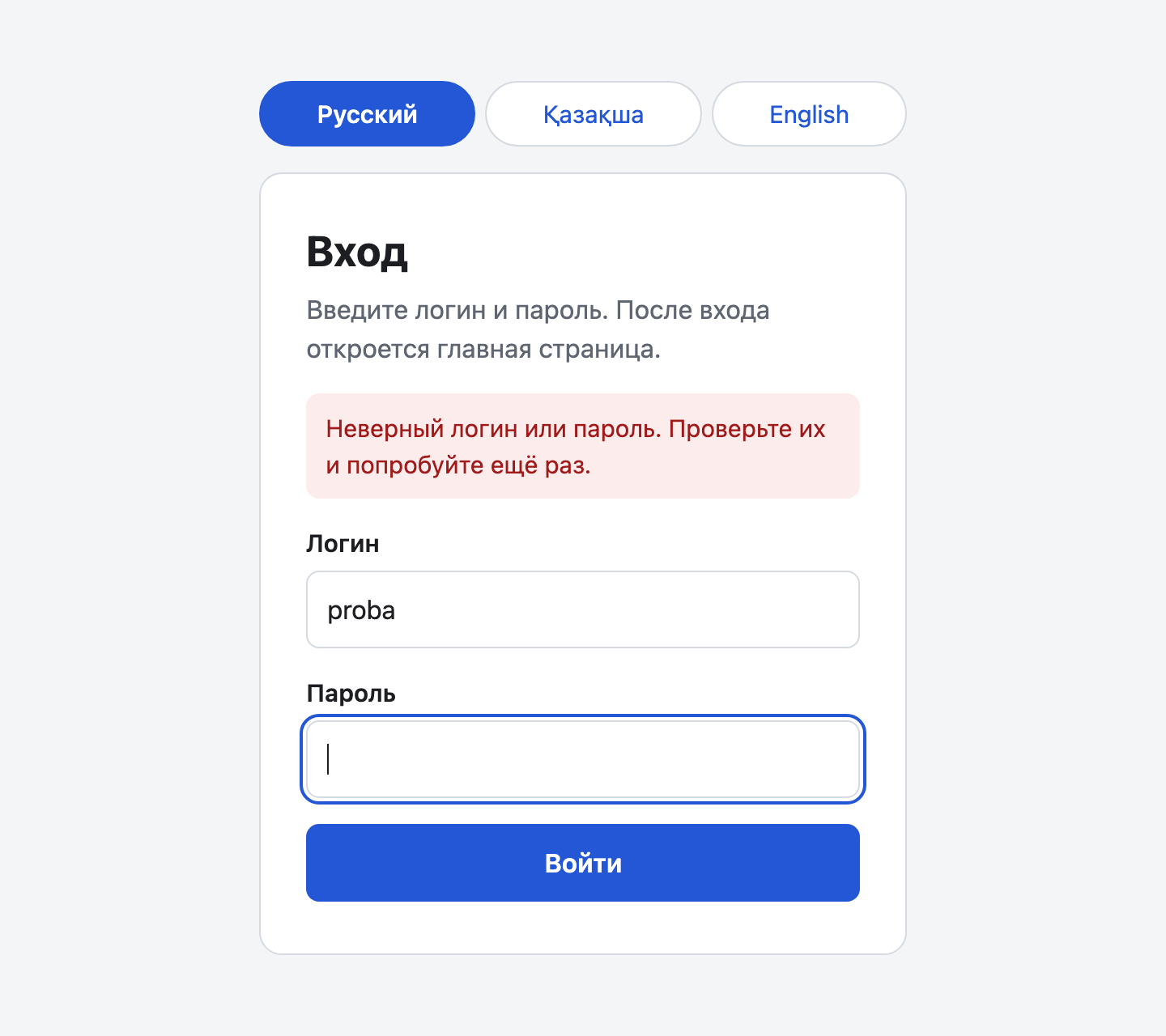
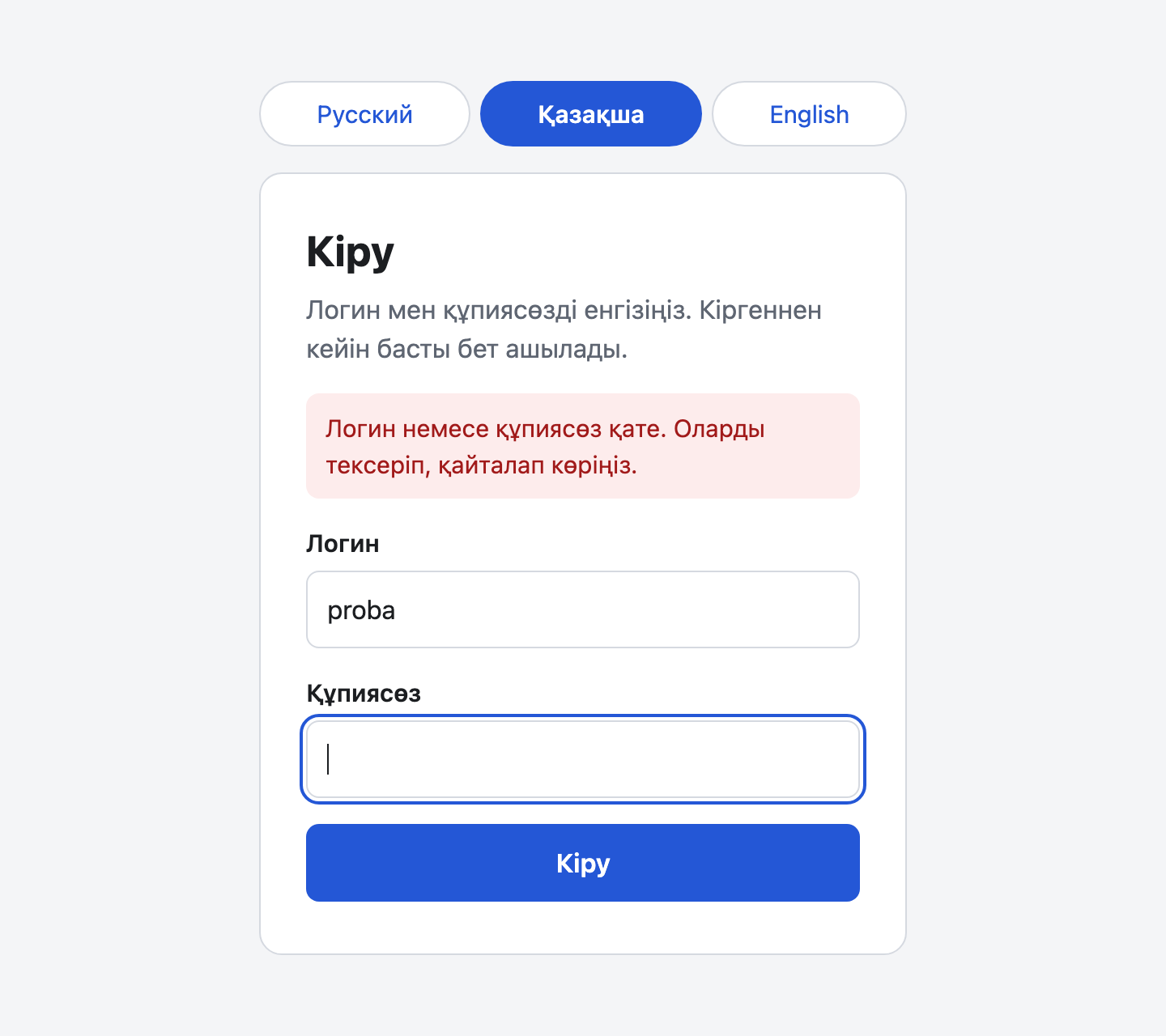
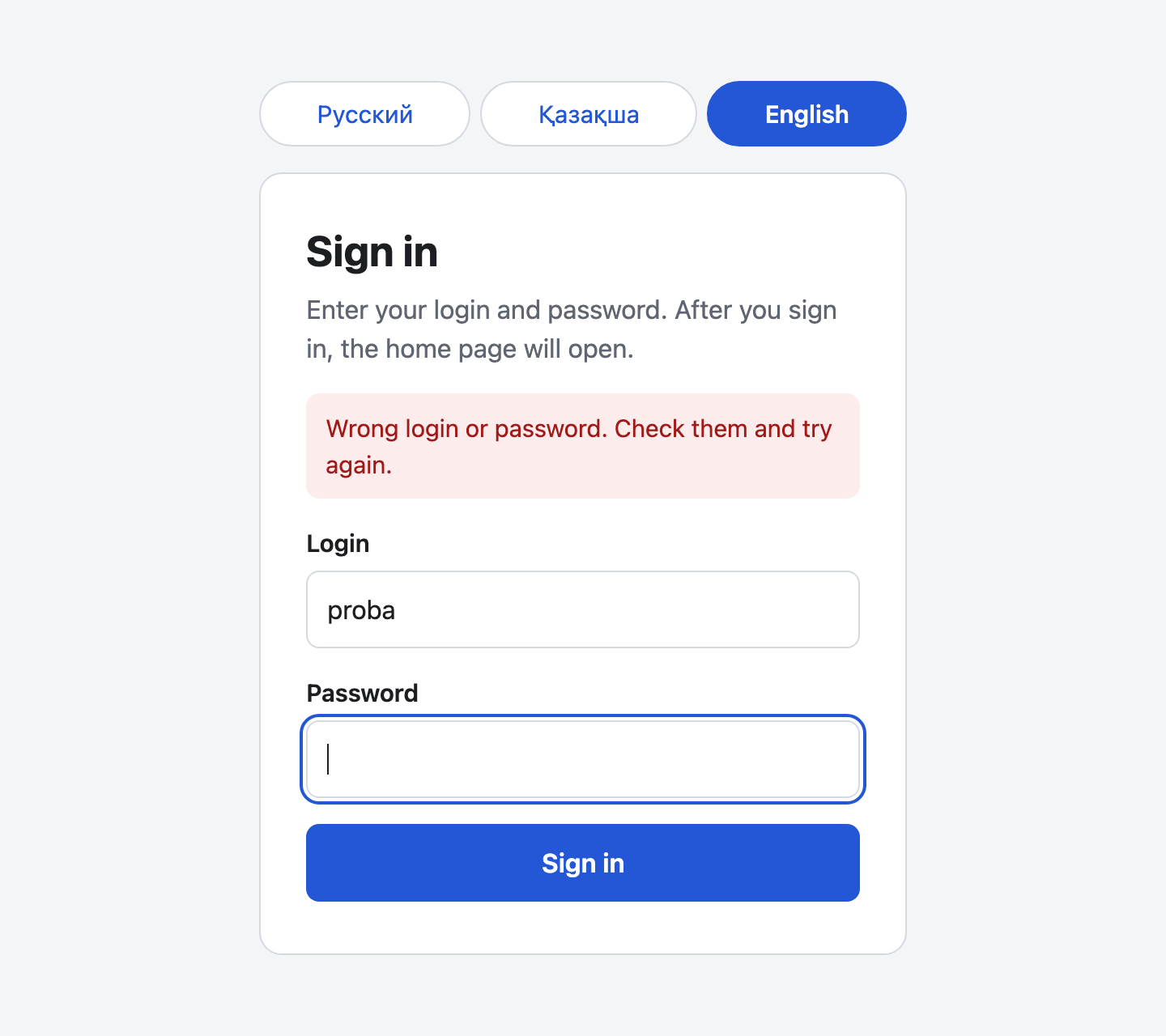
- Введите логин «proba» и любой набор букв в поле «Пароль», нажмите Enter. Над полями появится «Неверный логин или пароль. Проверьте их и попробуйте ещё раз.» Логин останется в поле, поле «Пароль» станет пустым.
Так выглядит страница входа после третьего шага — сообщение стоит над полями на розовом фоне, логин «proba» остался в поле, поле «Пароль» пустое, кнопка «Войти» на месте:
Та же страница на казахском языке:
Та же страница на английском языке:
Подсказки под полями есть на трёх языках: переключите язык внизу страницы на казахский или английский и повторите первые два шага — подсказка появится на выбранном языке и только у пустого поля.
Сообщение «Неверный логин или пароль» (шаг 3) и сообщение о блокировке тоже показываются на выбранном языке: переключите язык и повторите шаг.
Все эти сообщения появляются сразу после нажатия «Войти», в верхней части страницы: подсказка — под самим полем, сообщение о неверном логине или пароле и сообщение о блокировке — над полем «Логин». Прокручивать страницу, чтобы их увидеть, не нужно.
Отправка с пустым полем не считается неверной попыткой и к блокировке не приближает. Третий шаг считается, поэтому логин здесь другой, чем в проверке блокировки ниже.
Как проверить блокировку
Блокировка считается отдельно для каждого логина. Проверяйте её на придуманном логине, например «proverka»: так вы не закроете вход себе.
- Откройте страницу входа. Введите логин «proverka» и любой набор букв вместо пароля, например «wrong». Нажмите «Войти».
- Повторите ещё три раза. Все четыре раза вы увидите: «Неверный логин или пароль. Проверьте их и попробуйте ещё раз.»
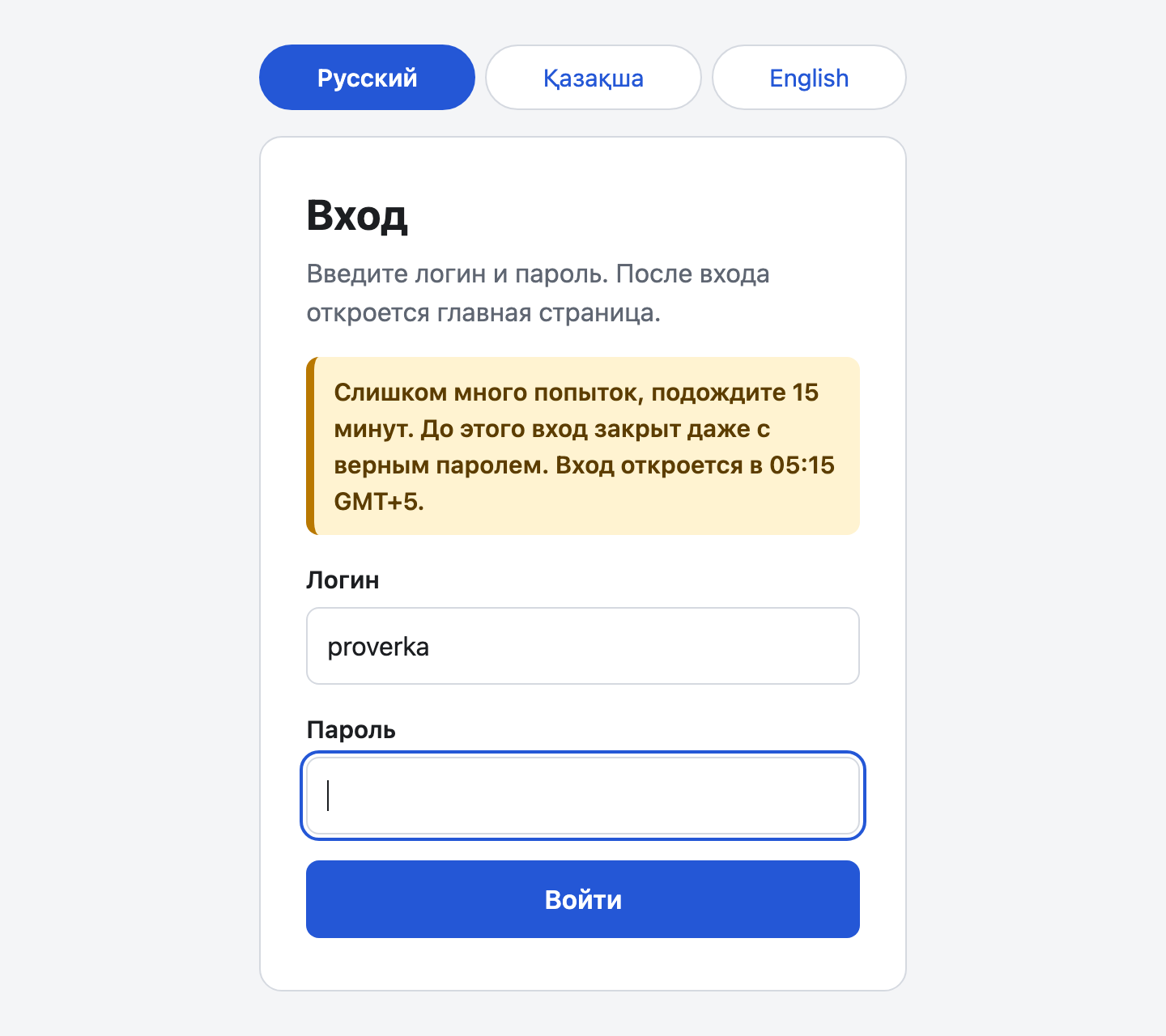
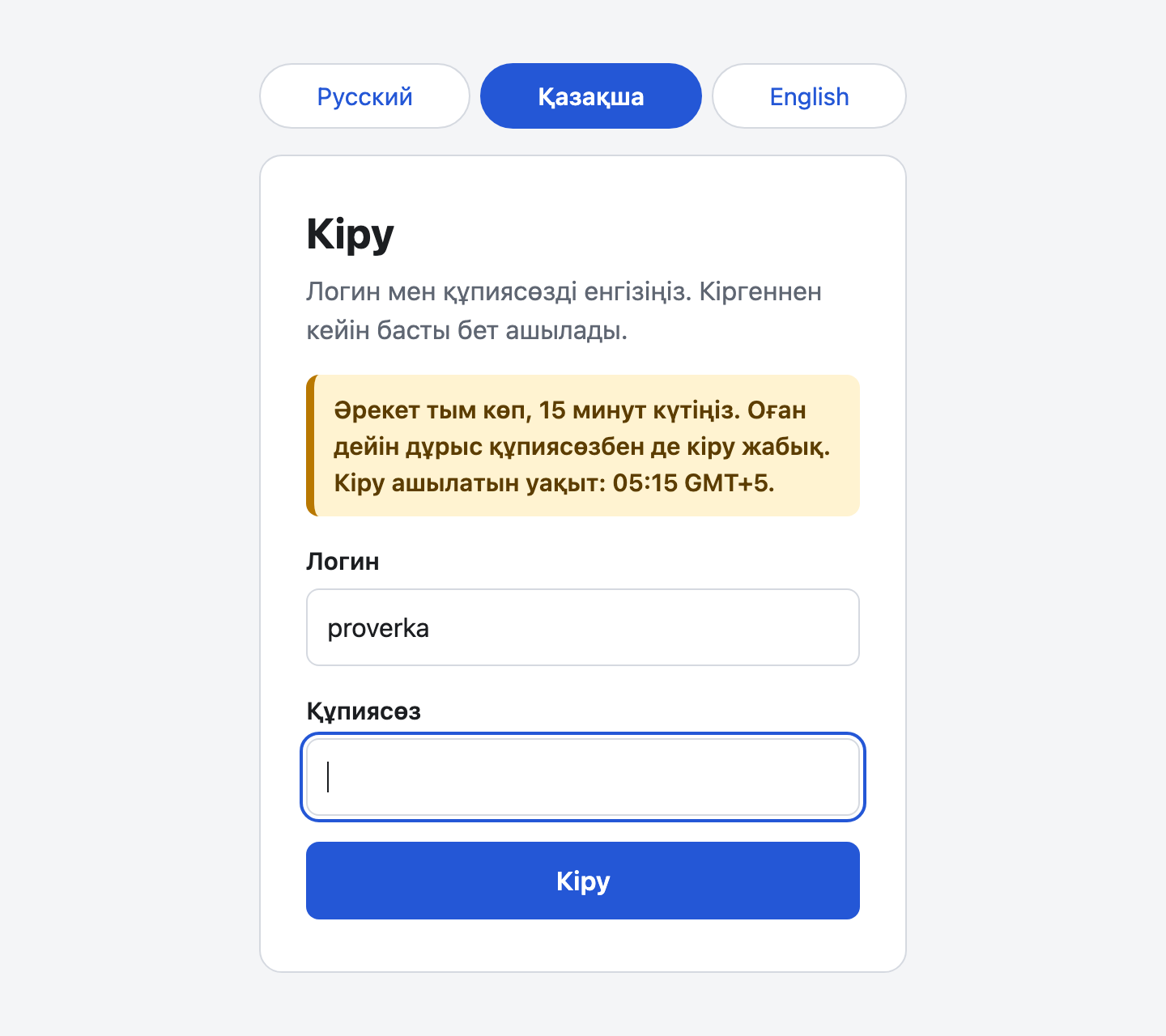
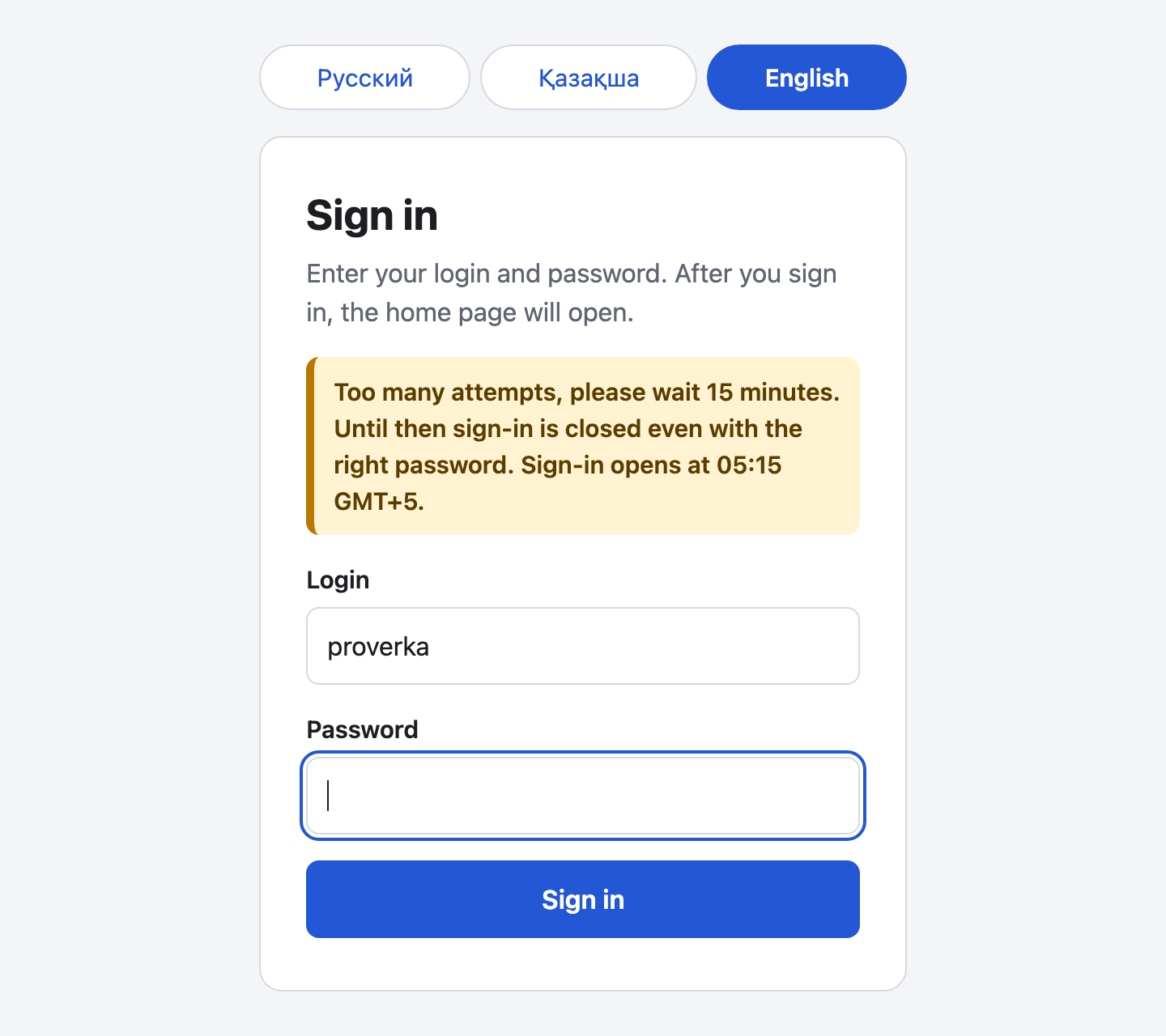
- Нажмите «Войти» в пятый раз. Сообщение сменится: «Слишком много попыток, подождите 15 минут. До этого вход закрыт даже с верным паролем.» Следом в том же сообщении написано время, когда вход откроется, например: «Вход откроется в 05:15 GMT+5.»
- Войдите со своим логином и паролем. Вход открыт: блокировка «proverka» его не задела.
Сообщение о блокировке выглядит иначе, чем сообщение о неверном логине или пароле, чтобы их нельзя было спутать: оно на жёлтом фоне, жирным шрифтом, с полосой слева. А сообщение о неверном логине или пароле — на розовом фоне, обычным шрифтом, без полосы.
Так выглядит страница входа после пятой неверной попытки — сообщение о блокировке стоит над полями, логин остался в поле, поле «Пароль» пустое, кнопка «Войти» на месте:
Та же страница на казахском языке:
Та же страница на английском языке:
Если у вас страница выглядит иначе или сообщение другое, напишите об этом в чате проекта.
Тот же счёт ведётся и для настоящего логина: пять ошибок подряд под своим логином закроют вход под ним, и верный пароль не поможет, пока не выйдет срок. Проверяйте это на себе, только если готовы подождать.
На самой странице входа о блокировке заранее ничего не написано — ни на русском, ни на казахском, ни на английском: сообщение появляется только после пятой неверной попытки. Совет про придуманный логин нужен только проверяющим и написан здесь.
Коротко: неверный пароль 5 раз подряд под одним логином закрывает вход под ним на 15 минут.
Когда блокировка снимется
- Сама, через 15 минут после пятой неверной попытки. Новые попытки срок не продлевают.
- Сообщение показывает, сколько осталось ждать: «подождите 15 минут», потом «подождите 14 минут» и так до «подождите 1 минуту». Чтобы увидеть остаток, ещё раз нажмите «Войти».
- В том же сообщении написано точное время, когда вход откроется: «Вход откроется в 05:15 GMT+5.» Время показано по времени Астаны, «GMT+5» — подпись этого часового пояса. На казахском и английском предложение о времени переведено.
- Когда срок выйдет, страница с сообщением сама откроется заново — уже без сообщения. Введите логин и верный пароль, вход сработает.
- Раньше срока — если версию для проверки за это время обновили: счёт попыток начинается заново.
- Кнопки «снять блокировку» нет.
Счёт неверных попыток обнуляется после успешного входа: четыре ошибки, верный пароль и снова четыре ошибки вход не закрывают.
Рабочая версия
В рабочей версии правила те же, что и в версии для проверки: входят владелец со своими логином и паролем и пользователи из списка, в том числе тестовые «anna» и «boris». Поэтому перед тем как показать продукт всем, владельцу нужно задать свои логин и пароль («⋯ Настройки проекта → Секреты») и попросить в чате проекта сменить пароли тестовым пользователям или убрать их.